
ISP工作站重装
ISP可以有N个客户端1个服务端,服务端需要备份,客户端不需要
备份参数
在C:\PortalPms\ITTools\Installation Validation Tool
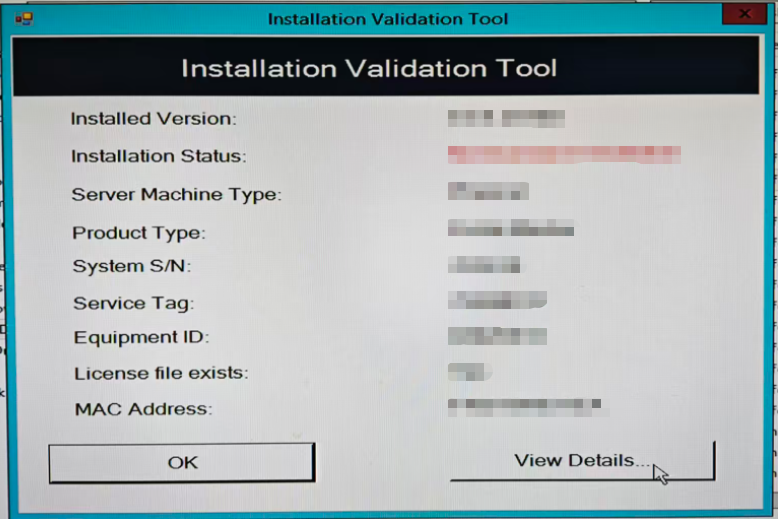
点击Installation Validation Tool查看版本号
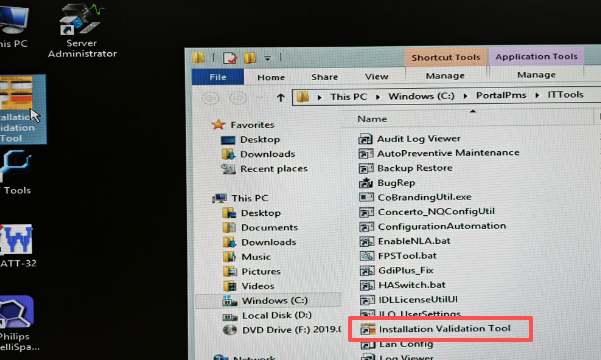
在C:\PortalPms\ITTools\Post Install Util 查看填写信息
备份系统,制作系统盘
插入系统安装U盘,开机按F11 进入Boot Manager
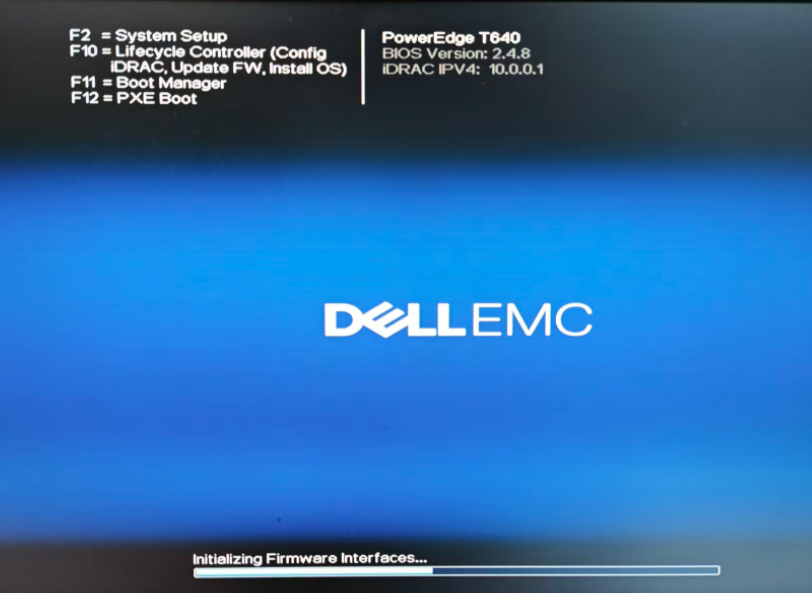
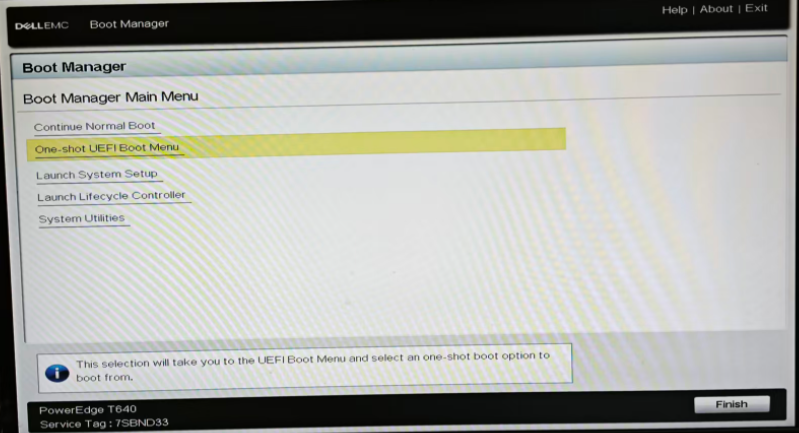
Boot Manager>Boot Manager Main Menu>One-shot UEFI Boot Menu
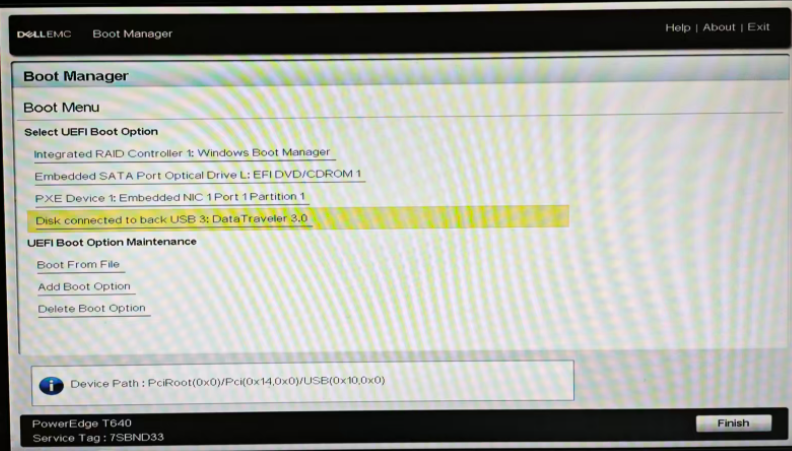
在Select UEFI Boot Option 中选择插入的装机U盘
选择只格式化C盘Format drive C: only ,如果不需要保存图像可以全部格式化
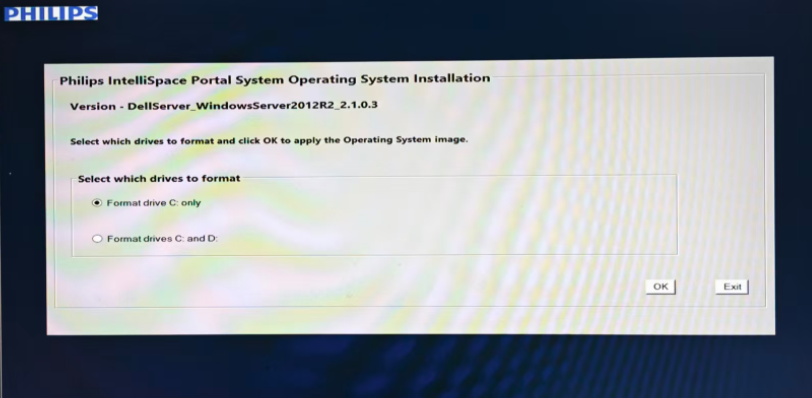
等待系统安装[100%]Applying progress
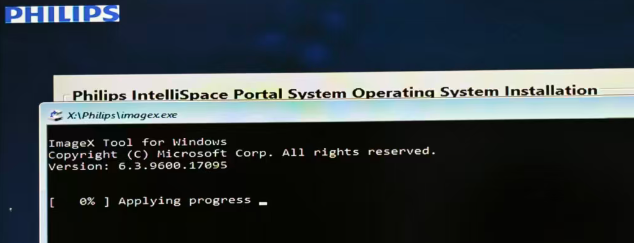
安装过程中和安装完成期间系统可能自动重启,等待即可

等待系统安装完成自动进入系统
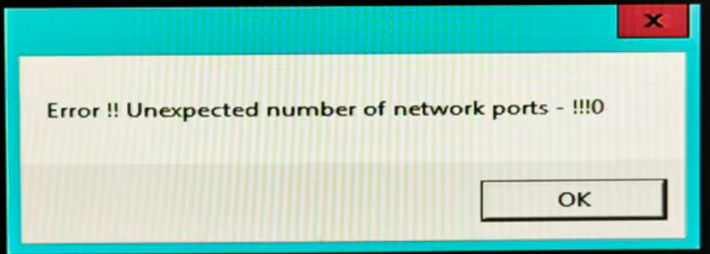
有提示点OK
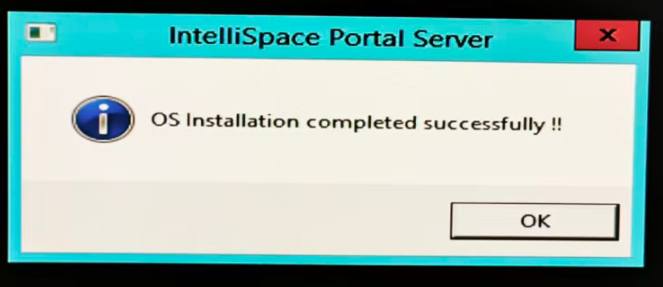
提示OS Installation completed successfully!! 代表安装完成
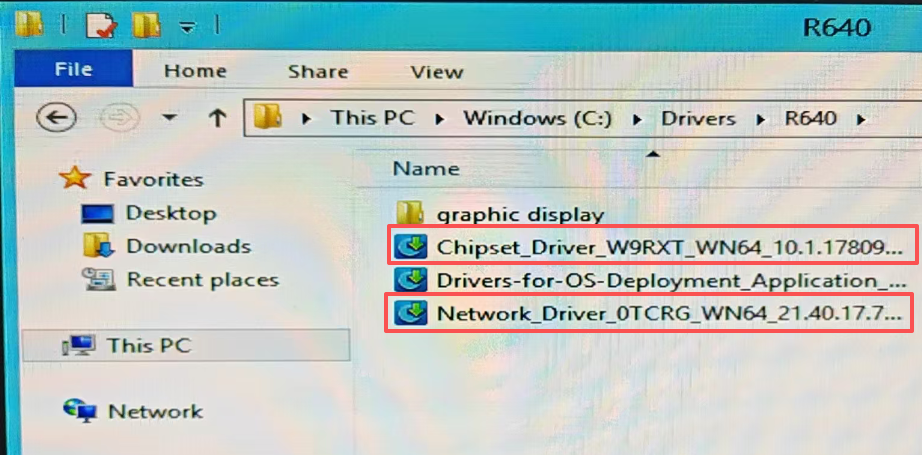
进入C:\Drivers\R640安装Chipset和Network驱动
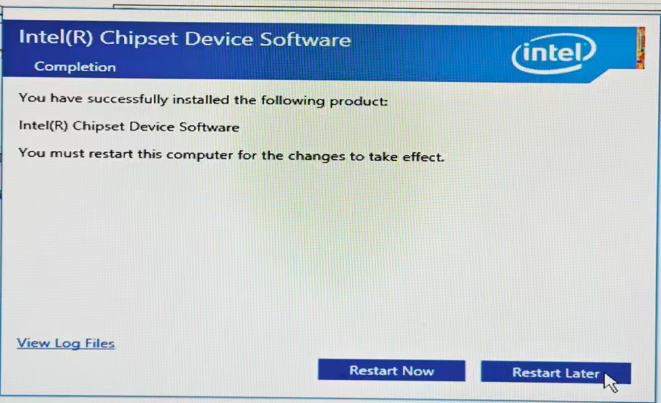
选择稍后重启
安装ISP系统软件
双击ISP系统软件ISO文件,点击INSTALL_MEDIAMENU.vbs
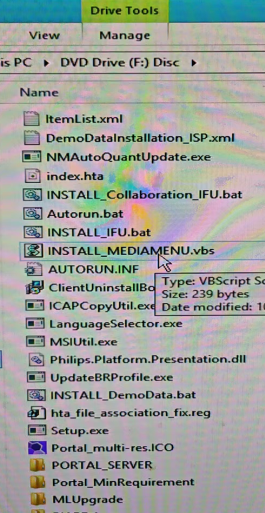
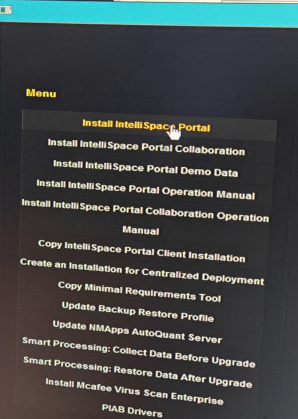
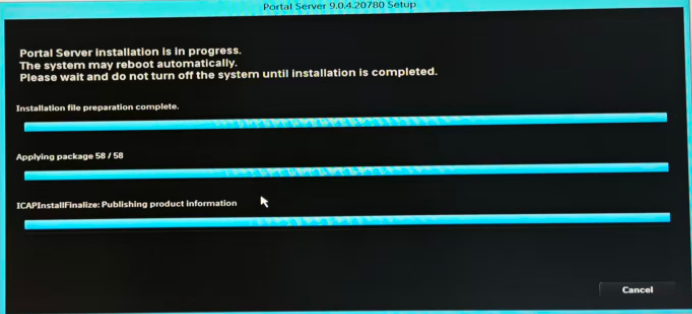
等待自动安装完成,有58项,期间电脑会自动重启,不要乱按和乱碰
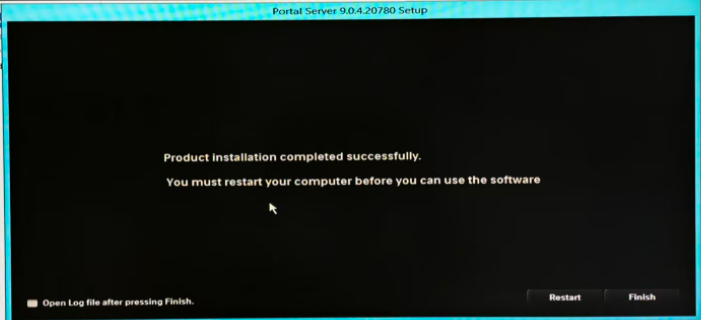
完成后点击restart
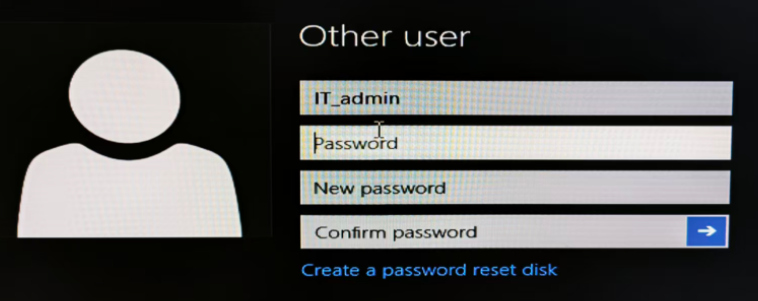
IT_admin
Philips!
Philips!1
Philips!1
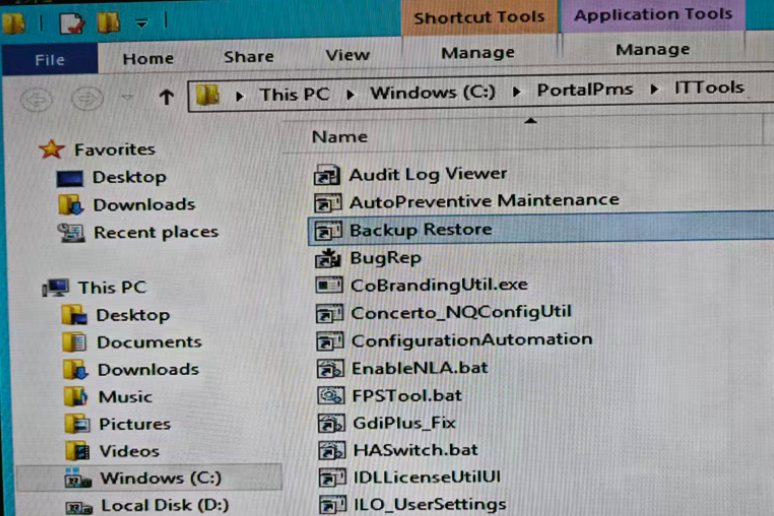
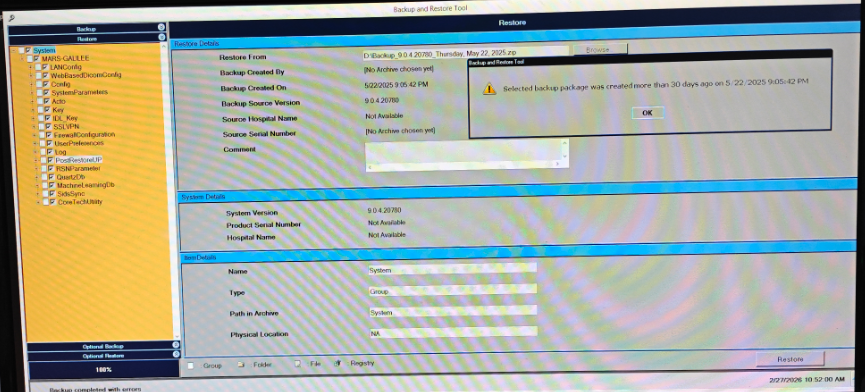
选C:\PortalPms\ITTools\Backup Restore恢复备份Backu_*.zip
在Date and Time点击Change date and time和Change time zone修改时间和时区
在控制面板\网络中心查看IP是否正确
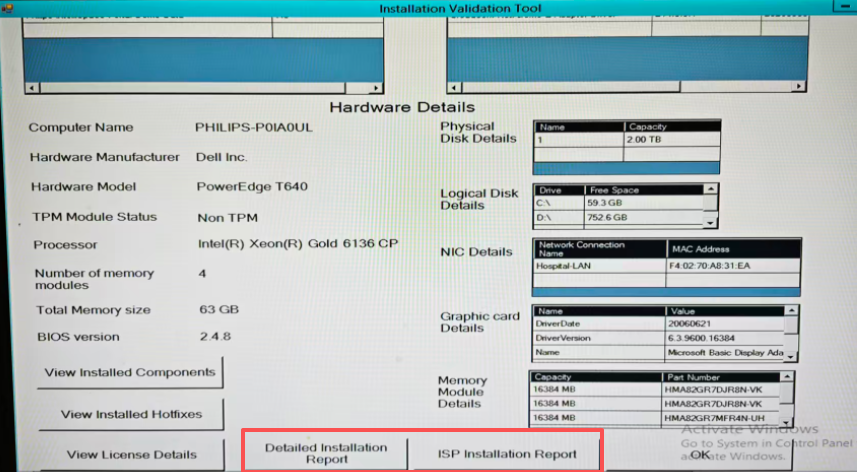
选Installation Validation Tool\ViewDetails..
Detailed Installation Report安装证书
ISP Installation Report安装证书
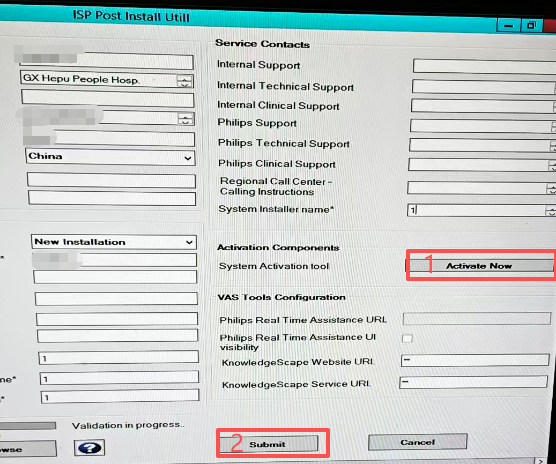
选C:\PortalPms\ITTools\Post Install Util
信息安装机箱上填
Activate Now 激活
Submit提交
访问..\ISP9.*_Add On\*INtelliSpace Portal *Click.ios 打补丁
双击Philips IntelliSpace Portal 进入服务端
客户端安装
在客户机,访问控制面板,卸载当前程序
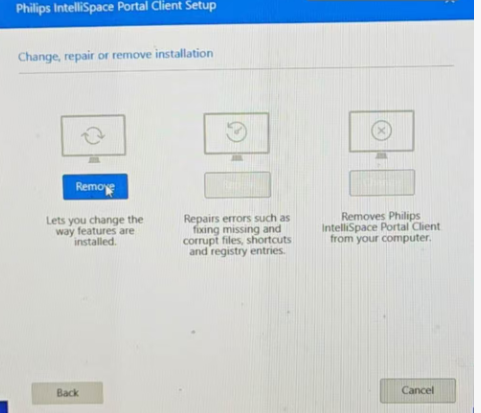
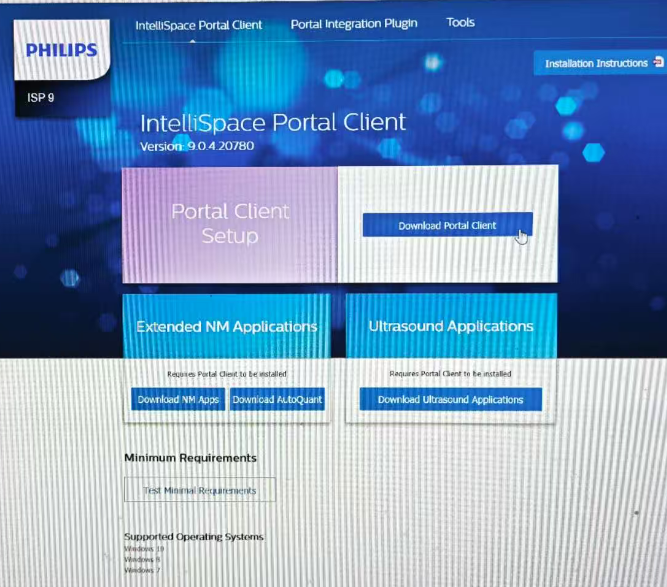
浏览器访问服务器IP,点击Download Portal Client
双击Philips IntelliSpace Portal 登入