
设备系统硬盘空间清理操作
当设备系统硬盘空间占用率超过80%,可能会造成软件运行变慢,卡顿,甚至发生死机的情况。可参考本指南操作初步硬盘空间清理。
1. 检查和清理图像
注意:系统允许您删除未存档的图像。如果未将图像存档或通过网络传输就将其删除,则要获取被删除的数据就必须重新扫描患者。
1. 检查和清理图像
a)若图像列表图像较多,建议清理较早的图像,释放图像盘空间。
b)点击界面左上角Image Blower窗口。
c)选择需要删除的图像,可以按键盘shift键选择多个Exam。
d)系统软件SW20版本之后软件,如下图1,点击删除按钮,并检查和清空屏幕右下角垃圾箱(f)内图像。
e)系统软件SW20版本之前软件,如下图2,选择Remove菜单,点击Remove examination按钮即可。
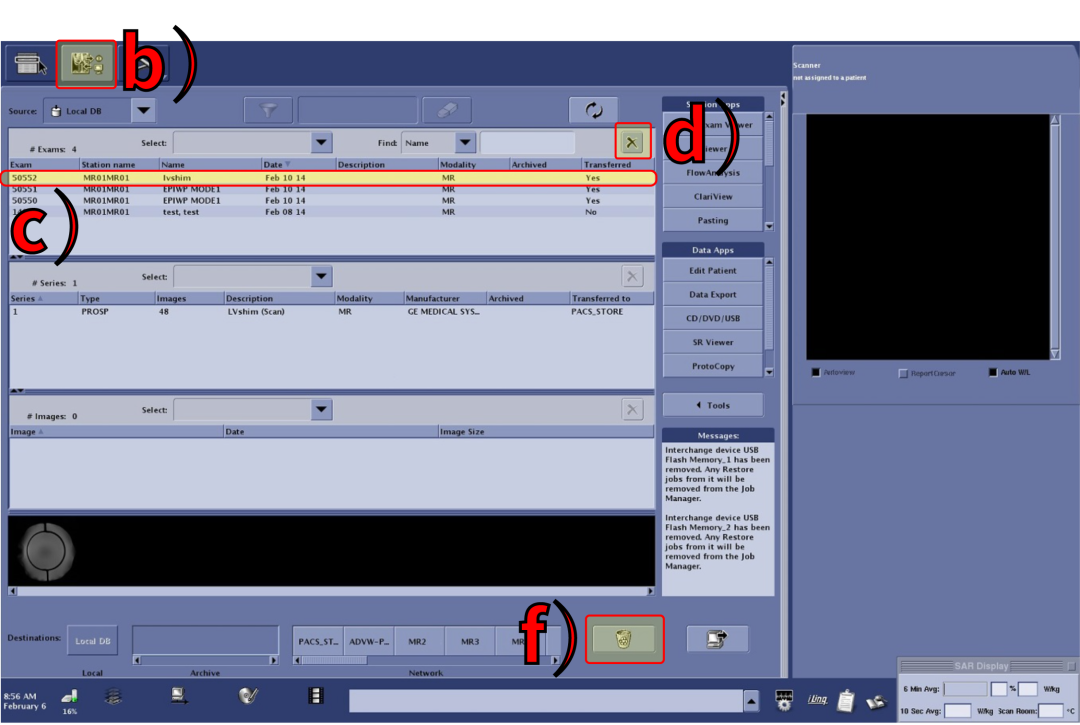
图1:系统软件SW20版本之后界面
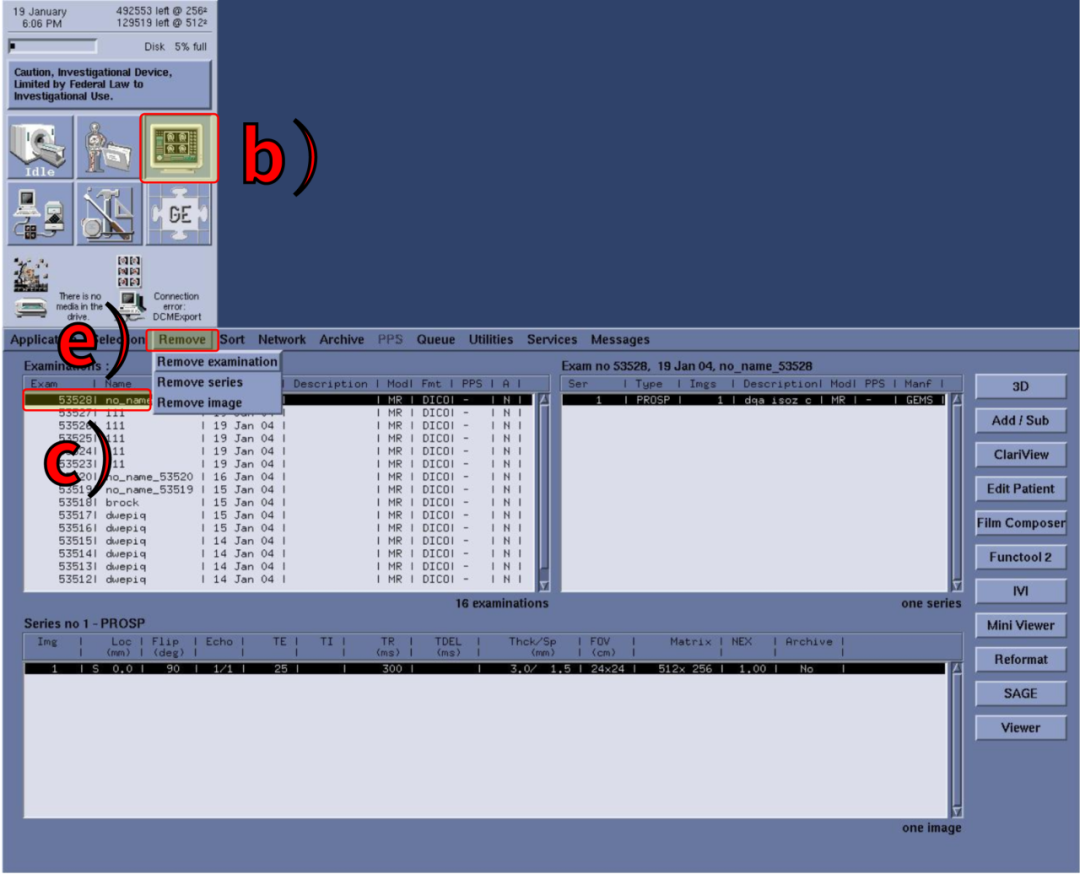
图2:系统软件SW20版本之前界面
2. 压缩和清理系统日志
a)点击界面左上角Service Tools窗口。
b)选择Service Desktop Manager菜单(系统软件SW20版本之前无该选项)。
c)点击C Shell..菜单,弹出命令窗口。
d)在命令窗口内输入:storelog,回车,进行系统日志清理和压缩。
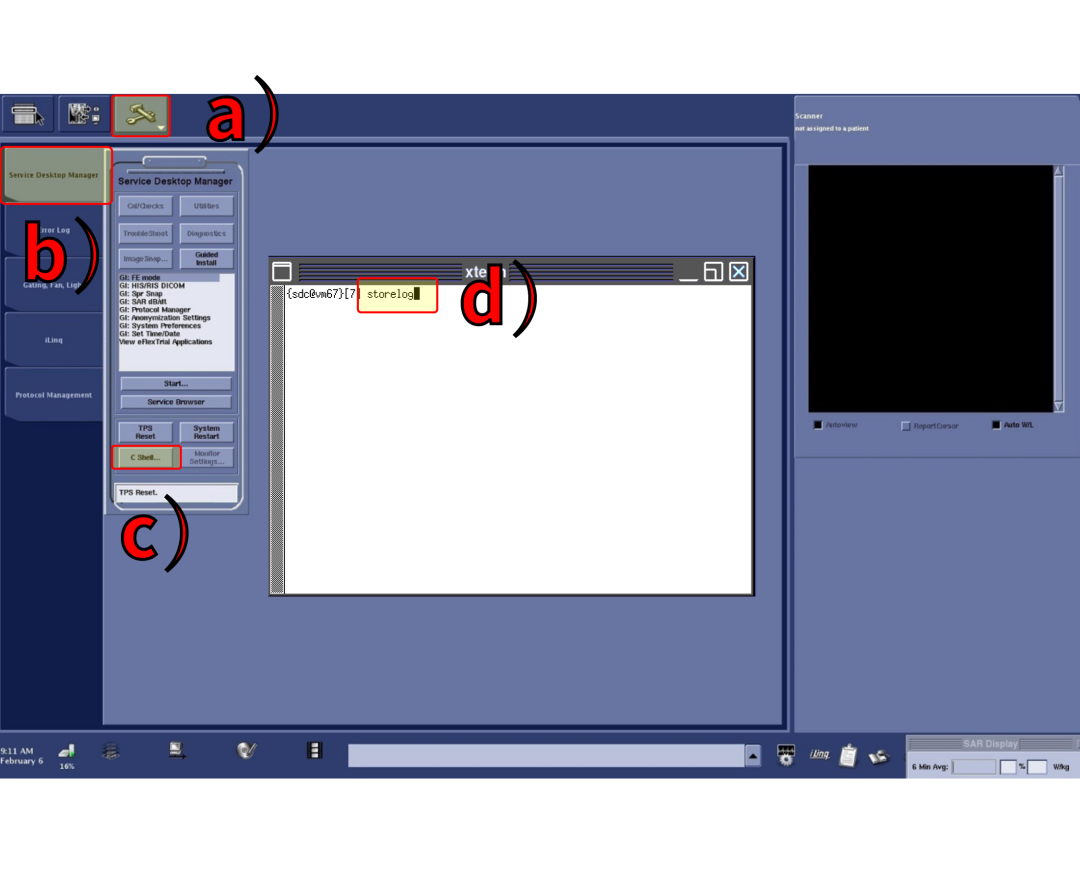
系统软件SW20版本之后界面
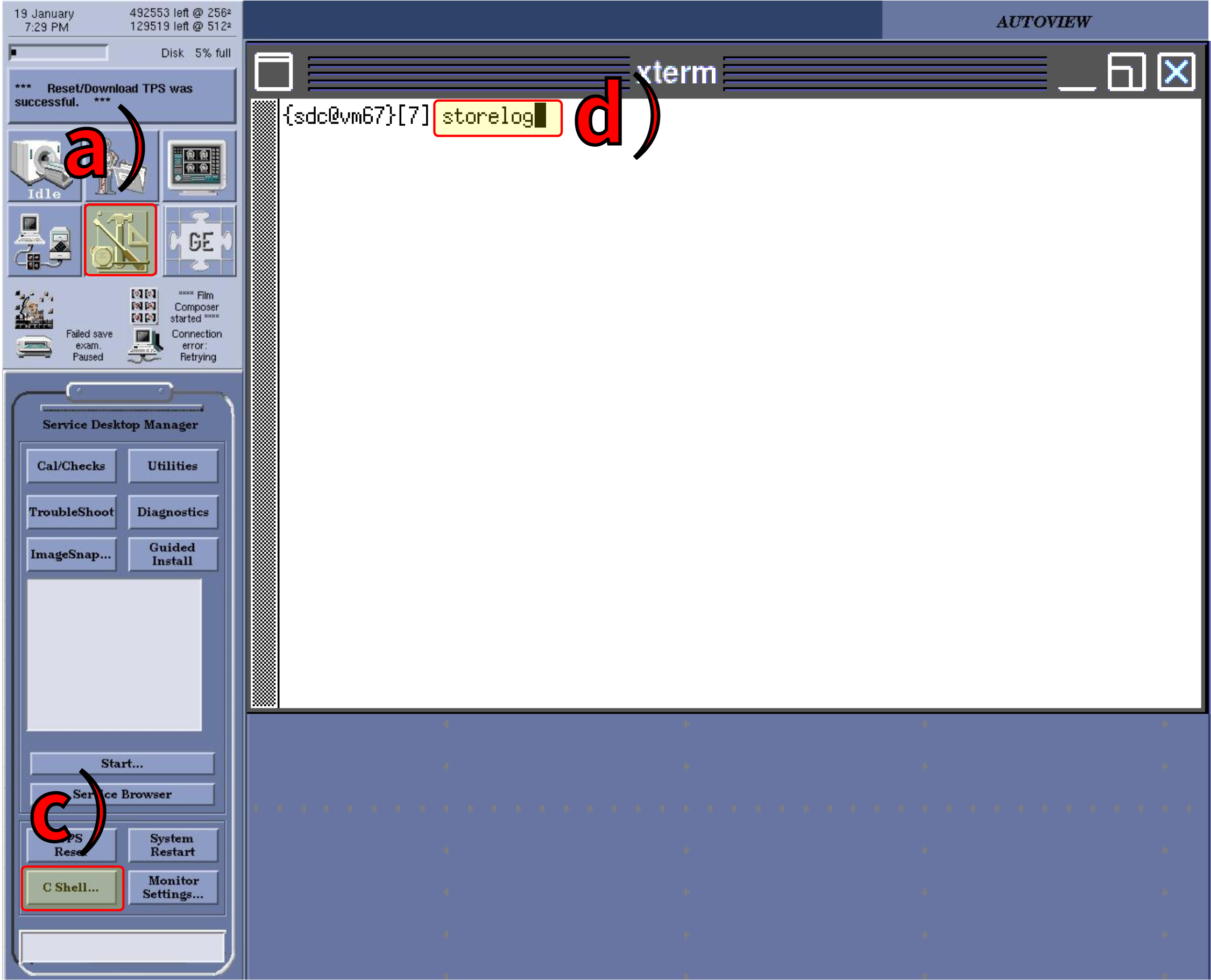
系统软件SW20版本之前界面